

Cómo digitalizar fotos antiguas con el celular y conservarlas sin perderlas
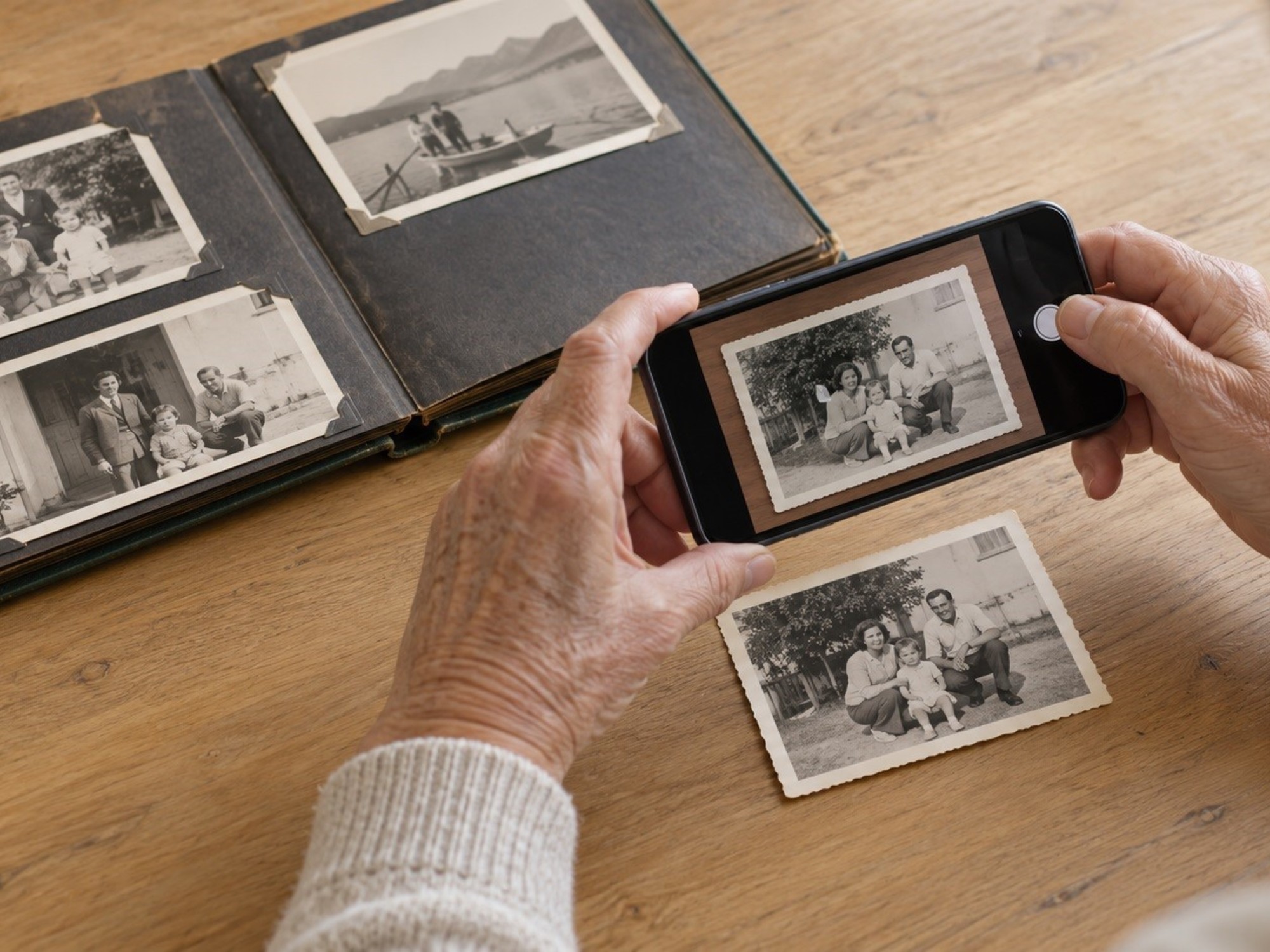
Digitalizar fotos de papel no requiere escáner ni conocimientos técnicos. El punto de partida puede ser el mismo teléfono que se usa a diario, una superficie plana y luz pareja. Antes de empezar conviene elegir un conjunto pequeño, diez o veinte imágenes de un mismo evento, para aprender el procedimiento sin sentirse desbordado por una colección entera.
La cámara del celular es la opción más directa. La fotografía se apoya sobre la mesa, se evitan sombras y reflejos sobre los rostros, y se recortan los bordes después. Los sistemas operativos ya incluyen herramientas de escaneo sin necesidad de instalar nada: en iPhone aparecen dentro de Notas y Archivos; en Android pueden estar en la cámara o en Google Drive y Files de Google. Estas opciones funcionan bien para documentos, aunque con imágenes brillosas o con reflejos rinden menos.
Para mejores resultados con fotos antiguas existen aplicaciones específicas. PhotoScan de Google combina varias capturas para reducir los brillos y corrige la perspectiva de forma automática. Photomyne permite fotografiar una página entera del álbum y separar automáticamente cada imagen; también admite agregar nombres y fechas. Pic Scanner Gold, disponible para iPhone y iPad, digitaliza varias fotos a la vez y las organiza en álbumes. Photomyne funciona por suscripción; Pic Scanner Gold se compra con un pago único.
Cuando el plástico de la funda produce reflejos, lo mejor es retirar la foto si puede hacerse sin dañarla. Si está pegada, conviene dejarla como está o consultar a alguien especializado si la imagen tiene valor documental. El reverso también merece una foto: las dedicatorias y fechas escritas a mano suelen ser la única fuente de datos sobre quién aparece en la imagen.
Una vez digitalizadas, las fotos necesitan algún orden. Álbumes con nombres descriptivos ("Casamiento 1978", "Vacaciones en Bariloche") son más fáciles de consultar que carpetas genéricas. Guardar una nota con los nombres de las personas y el lugar, aunque sea aproximado, completa lo que la imagen no muestra.
El respaldo es el paso que más se pasa por alto. Guardar en un servicio en la nube y conservar una copia adicional en computadora o disco externo protege contra pérdidas. Hay que tener en cuenta que en Google Fotos, eliminar una imagen desde la aplicación puede borrarla también del respaldo y de otros dispositivos vinculados. Antes de liberar espacio en el teléfono, hay que verificar que las copias estén accesibles desde otro lugar.
Para compartir, los álbumes colaborativos permiten que otros integrantes de la familia aporten sus propias fotos y recuerdos. En Google Fotos se puede invitar a personas específicas o generar un enlace; la segunda opción puede reenviarse, por lo que para colecciones privadas conviene la invitación directa. La función Álbumes compartidos de Apple Fotos ofrece una lógica similar.
Algunas herramientas de inteligencia artificial permiten colorear fotos en blanco y negro o mejorar la definición de los rostros. MyHeritage ofrece estas funciones, pero la propia empresa advierte que los resultados son estimaciones que pueden producir inexactitudes o distorsiones. Los colores agregados son una interpretación, no un registro. Lo recomendable es conservar siempre el escaneo original y guardar aparte la versión retocada, identificada como tal.
¿Tenés fotos familiares que todavía esperan en un álbum? ¿Por dónde empezarías?

Mejores Noticias




Justo Ahora